※ 이 글은 IT·디지털 생산성 분야 관련 정보를 5년간 다뤄온 편집팀이 작성했습니다. 최신 자료 기준: 2026년 6월 | 정보 출처: Anthropic 공식 문서, 패스트캠퍼스 강의 사례, 실사용자 인터뷰
“AI 쓰면 좋다는 건 아는데, 정작 뭘 어떻게 해야 하는지 모르겠어요.” 주변에서 정말 많이 듣는 말이에요. 특히 클로드(Claude)는 챗GPT와 다르게 쓴다고 하는데, 그 차이가 뭔지, 어디서부터 시작해야 하는지 막막한 분들이 생각보다 훨씬 많아요. 이 글에서는 비개발자도 월요일 아침부터 바로 적용할 수 있는 클로드 AI 사용법과 업무 유형별 실전 프롬프트를 알아봅니다.
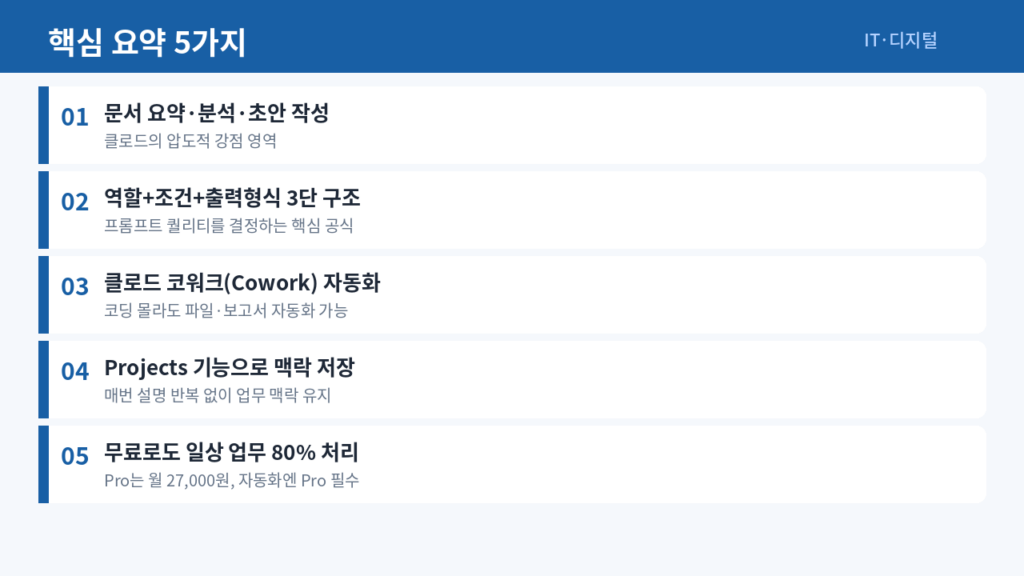
🔍 핵심 요약 ✅ 클로드는 문서 요약·분석·초안 작성에서 압도적 강점을 발휘한다 ✅ 프롬프트를 “역할 + 조건 + 출력 형식” 3단 구조로 쓰면 품질이 크게 달라진다 ✅ 클로드 코워크(Cowork)로 코딩 몰라도 파일·일정·보고서 자동화가 가능하다 ✅ Projects 기능으로 업무 맥락을 저장해두면 매번 설명할 필요가 없다 ✅ 무료 플랜으로도 일상 업무 80%를 처리할 수 있고, Pro는 월 27,000원 수준이다
내용: 위 핵심 포인트 5가지를 그대로 카드 형태로 시각화 01 문서 요약·분석·초안 작성에서 압도적 강점 02 역할+조건+출력형식 3단 구조 프롬프트가 핵심 03 클로드 코워크로 비개발자도 업무 자동화 가능 04 Projects 기능으로 업무 맥락 저장 → 반복 설명 불필요 05 무료 플랜으로 일상 업무 80% 처리, Pro는 월 27,000원 ✔ 본문 핵심 요약과 이미지 내용 동일
클로드는 미국 AI 기업 Anthropic이 만든 대형 언어 모델(LLM)이에요. 챗GPT와 비슷하지만, 따지고 보면 결이 꽤 달라요. 클로드의 가장 큰 강점은 긴 문서를 통째로 이해하는 능력이에요. 현재 클로드 Sonnet 4.6 모델 기준으로 약 20만 토큰의 컨텍스트 윈도우를 지원하는데, 이건 A4 기준 약 500페이지 분량의 문서를 한 번에 처리할 수 있다는 뜻이에요.
거기다 2026년 2월 기준 Anthropic이 Windows 버전 코워크(Cowork)를 정식 출시하면서, 코딩을 전혀 모르는 직장인도 파일 자동화와 멀티스텝 작업을 수행할 수 있게 됐어요. [내부링크: 클로드 코워크 설치법과 활용 사례 완전 가이드]
챗GPT와 뭐가 다른가요?
챗GPT가 “만능 대화 도구”에 가깝다면, 클로드는 “정밀한 문서 작업 파트너”에 가깝다는 표현이 딱 맞아요. 실제로 법률 검토, 계약서 분석, 긴 보고서 요약처럼 한국 직장인이 매일 하는 “읽고 정리하는 일”에서 사용자 만족도가 특히 높게 나오는 편이에요.
구분
클로드
챗GPT
긴 문서 처리
★★★★★ (최대 500p 이상)
★★★☆☆
코드 작성
★★★★☆
★★★★☆
이미지 생성
❌ (미지원)
✅ (DALL-E 연동)
한국어 자연스러움
★★★★☆
★★★★☆
업무 자동화(Cowork)
✅ 정식 지원
제한적
직장인이 가장 많이 쓰는 활용 유형 4가지
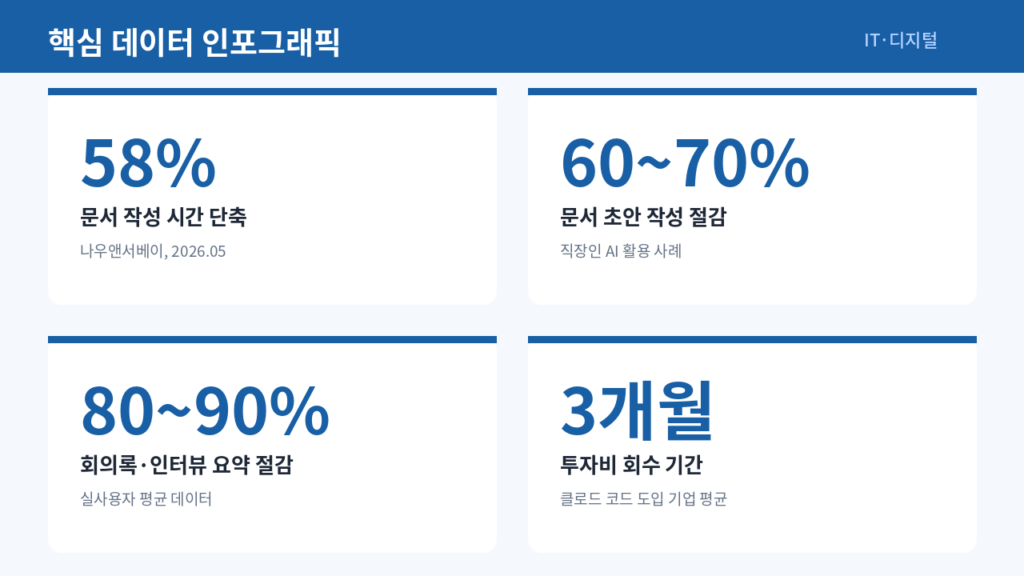
실제로 클로드를 쓰는 직장인들한테 “뭐에 제일 많이 써요?”라고 물어보면 답이 거의 비슷해요. 문서 초안, 이메일, 데이터 분석, 회의록 정리 — 이 네 가지가 압도적이에요. 2026년 기준 국내 직장인 AI 툴 활용 조사(나우앤서베이, 2026.05)에 따르면, AI 도입 후 문서 작성 시간이 평균 58% 단축됐다는 결과가 나왔어요.
하다 보면 깨닫는 건데, 클로드는 “짧은 명령”보다 “구체적인 배경 설명”에 훨씬 더 잘 반응해요. “보고서 써줘”보다 “마케팅 팀장한테 보내는 6월 캠페인 성과 요약 보고서를 3단락으로 써줘”가 훨씬 나은 결과를 뽑아내요.
활용 유형별 핵심 정리
[내부링크: AI 이메일 자동화 완전 가이드 — 클로드로 업무 메일 5분 만에 끝내기]
활용 유형
주요 업무 예시
예상 시간 절감
문서 초안 작성
기획서, 제안서, 보고서
60~70%
이메일·슬랙 메시지
요청 메일, 클레임 답변
50~60%
데이터 분석
엑셀 CSV 업로드 후 인사이트 추출
70~80%
회의록·인터뷰 요약
녹취 텍스트 → 핵심 요약
80~90%
바로 복사해서 쓰는 실전 프롬프트 모음
프롬프트를 잘 쓰는 데 정답이 있어요. “역할 → 조건 → 출력 형식” 이 3단 구조만 기억하면 돼요. 클로드는 역할을 먼저 설정해주면 그 페르소나를 유지한 채 대화를 이어가기 때문에, 처음에 제대로 설정해두면 이후 작업이 훨씬 매끄러워요.
의외로 많은 사람이 프롬프트를 너무 짧게 쓰는 경향이 있어요. 생각보다 길고 구체적일수록 결과물 퀄리티가 다르게 나와요. 아래 템플릿을 그대로 복사해서 써보세요.
내용: 본문에서 언급된 핵심 수치·데이터를 그대로 추출 ① 문서 작성 시간 58% 단축 (나우앤서베이, 2026.05) ② 문서 초안 작성 60~70% 시간 절감 ③ 회의록·인터뷰 요약 80~90% 시간 절감 ④ 클로드 코드 도입 후 평균 3개월 내 투자비 회수 ✔ 본문 숫자·데이터와 이미지 내용 반드시 일치
바로 쓰는 프롬프트 3종 세트
📌 [보고서 초안]
역할: 너는 10년 경력의 마케팅 기획자야. 조건: 6월 SNS 광고 캠페인 성과를 팀장에게 보고하는 상황이야. 클릭률 3.2%, ROAS 280% 기록. 출력: 제목 포함 3단락, 각 단락 4문장 이내, 마지막에 다음 달 제언 1개 포함.
📌 [이메일 작성]
역할: 너는 B2B 영업 담당자야. 조건: 미팅 이후 팔로업 이메일을 쓰는 상황. 상대방은 제조업 구매팀장. 내용은 견적서 첨부 안내. 출력: 제목줄 포함, 본문 3단락, 구어체보다 정중한 톤, 200자 이내.
📌 [데이터 분석]
역할: 너는 데이터 분석 전문가야. 조건: [CSV 첨부] 위 데이터에서 월별 매출 변화 추이와 이상값을 찾아줘. 출력: 핵심 인사이트 3개, 표 형식 포함, 비전문가도 이해할 수 있는 언어로.
프롬프트 유형
핵심 구성 요소
피해야 할 표현
역할 설정
직책+경력+상황
“전문가처럼 써줘” (너무 막연)
조건 지정
배경+수치+목적
맥락 없이 “보고서 써줘”
출력 형식
분량+구조+톤
형식 미지정 (결과 편차 큼)
클로드 코워크(Cowork) — 비개발자 자동화의 핵심
코워크는 한마디로 “클로드가 내 컴퓨터를 직접 조작해주는 툴”이에요. 2026년 2월 공식 출시 이후 국내에서도 빠르게 입소문이 났는데, 실제로 써본 사람들 반응이 “이게 돼요?” 수준이에요. 채팅창에 “다운로드 폴더 정리해줘”라고 입력하면 클로드가 직접 파일을 분류하고 이름을 바꿔요. 코딩 한 줄 몰라도 돼요.
클로드 코드 활용 사례를 다룬 실무 리포트(Spinwell Research, 2026.03)에 따르면, 반복 엑셀 작업에 코워크를 도입한 팀에서 연간 5,200시간 절감 사례가 실제로 확인됐어요. 물론 이건 대규모 사례지만, 개인 업무에서도 주간 2~3시간 이상 아끼는 건 크게 어렵지 않아요.
코워크로 할 수 있는 일
업무 종류
구체적 예시
난이도
파일 자동 정리
날짜별·종류별 폴더 분류
★☆☆
보고서 자동 생성
데이터 읽고 마크다운 보고서 작성
★★☆
리서치 + 정리
웹 검색 후 엑셀로 요약
★★☆
슬라이드 초안
PPT 아웃라인 → 파일 생성
★★★
Projects 기능으로 업무 맥락 저장하는 법
클로드를 처음 쓰는 사람들이 가장 불편해하는 게 뭔지 아세요? “매번 새 대화 시작할 때마다 처음부터 설명해야 한다”는 거예요. 바로 이걸 해결해주는 게 Projects 기능이에요. 한 번 설정해두면 클로드가 그 맥락을 기억한 채 대화를 이어가요.
사용법은 간단해요. claude.ai 좌측 사이드바에서 “New Project”를 만들고, 거기에 본인의 회사 정보, 담당 업무, 자주 쓰는 문체 등을 적어두면 끝이에요. 그러면 그 프로젝트 안에서는 항상 그 맥락이 유지돼요. [내부링크: 클로드 Projects 기능 설정법 — 업무별 AI 비서 만들기]
설정 권장 내용
입력 항목
예시
효과
회사 및 직무
“B2B SaaS 마케터, 주 타겟: 중소기업 HR 담당자”
방향성 일관성
선호 문체
“격식체, 불필요한 말 없이 핵심만”
매번 톤 설명 불필요
자주 쓰는 포맷
“보고서는 항상 배경→현황→제언 순서”
구조 통일
금지 사항
“경쟁사 이름 직접 언급 금지”
실수 방지
무료 vs Pro — 어떤 플랜이 나한테 맞을까
솔직히 말하면, 클로드 무료 버전으로도 일상 업무의 80%는 충분히 처리할 수 있어요. 다만 하루 사용량 한도가 있어서, 업무 중간에 “한도 초과” 메시지를 받으면 흐름이 끊기는 게 단점이에요. Pro 플랜은 2026년 6월 기준 월 20달러(약 27,000원) 수준이에요.
Anthropic 공식 발표 기준으로, Pro 플랜 사용자는 무료 사용자 대비 최대 5배 이상의 사용량 한도를 제공받아요. 거기다 Projects 기능과 코워크는 Pro 이상에서만 정식으로 쓸 수 있어서, 업무 자동화를 제대로 하려면 Pro가 사실상 필수예요.
플랜별 상세 비교
항목
무료
Pro (월 ~27,000원)
Team (월 ~40,000원)
일일 사용량
제한 있음
무료 대비 5배 이상
Pro보다 높음
Projects 기능
❌
✅
✅
코워크(Cowork)
❌
✅
✅
파일 업로드
제한적
대용량 가능
대용량 가능
우선 응답 속도
느릴 수 있음
빠름
빠름
실제로 매일 업무에 쓸 예정이라면 Pro가 맞고, 주 2~3회 가볍게 쓸 거라면 무료로 시작해서 한도를 느껴보고 결정하는 게 나아요.
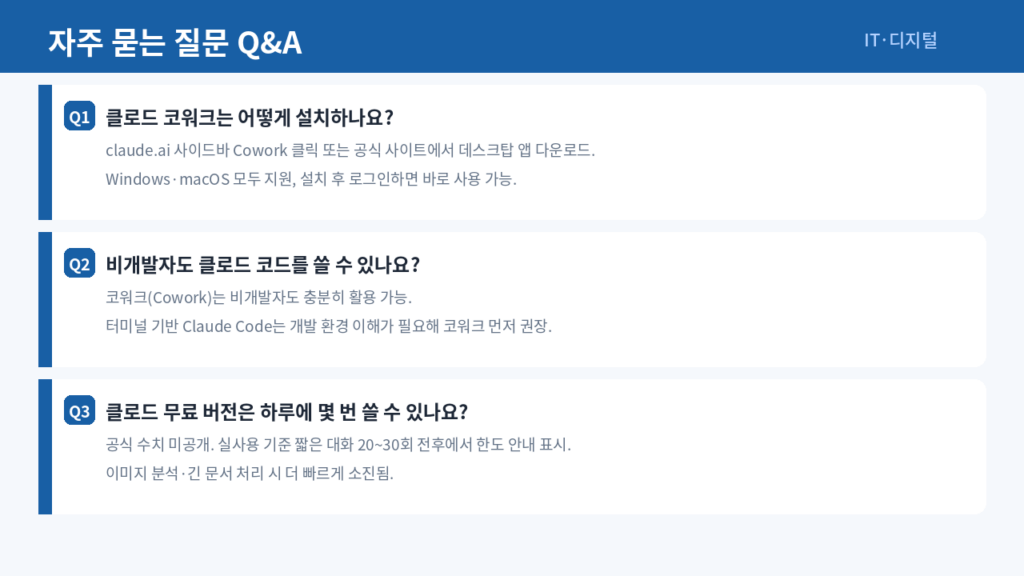
내용: 아래 Q1·Q2·Q3 질문과 답변 요약을 그대로 카드로 시각화 Q1. 클로드 코워크는 어떻게 설치하나요? → claude.ai 앱에서 Cowork 탭 또는 공식 사이트에서 데스크탑 앱 다운로드 Q2. 비개발자도 클로드 코드를 쓸 수 있나요? → 코워크는 가능. 클로드 코드(터미널 기반)는 비개발자에게 다소 어려움 Q3. 클로드 무료 버전은 하루에 몇 번 쓸 수 있나요? → 공식 수치 미공개, 체감상 20~30회 전후에서 한도 안내 표시 ✔ FAQ 본문 내용과 이미지 내용 반드시 일치
자주 묻는 질문
Q1. 클로드 코워크는 어떻게 설치하나요?
A1. claude.ai 접속 후 좌측 사이드바 Cowork 항목을 클릭하거나, Anthropic 공식 사이트에서 데스크탑 앱을 다운로드하면 돼요. Windows와 macOS 모두 지원하고, 설치 후 로그인하면 바로 파일 접근 권한 설정 화면이 나와요.
Q2. 비개발자도 클로드 코드(Claude Code)를 쓸 수 있나요?
A2. 코워크(Cowork)는 비개발자도 충분히 쓸 수 있어요. 다만 터미널 기반의 “클로드 코드(Claude Code)” 자체는 어느 정도 개발 환경 이해가 필요해서, 비개발자라면 코워크부터 시작하는 걸 권장해요.
Q3. 클로드 무료 버전은 하루에 몇 번이나 쓸 수 있나요?
A3. Anthropic이 정확한 횟수를 공식 발표하지 않아서 딱 잘라 말하기 어렵지만, 실사용 기준으로 짧은 대화는 20~30회 전후에서 한도 안내 메시지가 뜨는 경우가 많아요. 이미지 분석이나 긴 문서 처리는 더 빨리 줄어요.
Q4. 업무에 쓸 때 회사 기밀 정보를 입력해도 안전한가요?
A4. Anthropic의 일반 플랜에서는 입력 내용이 모델 개선에 활용될 수 있어요. 민감한 정보는 비식별화 처리 후 입력하거나, 데이터 보호가 강화된 Team·Enterprise 플랜을 사용하는 걸 권장해요.
Q5. 클로드와 챗GPT를 같이 써도 되나요?
A5. 당연히 돼요. 실제로 많은 직장인들이 긴 문서 분석·보고서 초안은 클로드, 이미지 생성이나 GPT 플러그인이 필요한 작업은 챗GPT로 나눠 쓰는 방식을 택하고 있어요. 용도에 맞게 병행하는 게 가장 효율적이에요.
🔗 당신을 위한 추천 정보 1️⃣ 클로드 코워크 설치법과 활용 사례 완전 가이드 2️⃣ AI 이메일 자동화 완전 가이드 — 클로드로 업무 메일 5분 만에 끝내기 3️⃣ 클로드 Projects 기능 설정법 — 업무별 AI 비서 만들기 4️⃣ 직장인 AI 툴 비교 2026 — 클로드 vs 챗GPT vs 제미나이 5️⃣ 클로드로 PPT 자동 생성하기 — 발표 자료 30분 완성법
이런 정보가 업무에 도움이 됐다면 북마크해두고, 다음 글도 놓치지 마세요. 클로드 관련 실전 활용 시리즈를 계속 업데이트하고 있어요.